[Hexo] Hexo로 블로그 만들기
개인 블로그를 만들어야겠다는 생각만 계속 하다가 우연히 회사에서 일을 하다가 Hexo 프레임워크를 접하게 되었다. 보자마자 나한테 딱 적합한 프레임워크라는 생각이 들어서 Hexo를 통해 개인 블로그를 만들어야겠다고 결정했다.
다른 무엇보다도 마크다운 파일을 활용할 수 있다는 점이 가장 매력적으로 다가왔다. 그동안 개인적으로 깃허브의 TIL 저장소에 개발 관련 지식들을 마크다운 파일로 계속 작성해왔었는데, 그 자료들을 그대로 사용할 수 있게 되었다.
🙋♂️개요
공식문서
Hexo는 빠르고 간단하고 파워풀한 블로그 프레임워크입니다. Markdown(또는 다른 언어)을 사용하여 포스트를 작성하면 Hexo는 금세 멋진 테마를 가미해서 정적인 파일을 생성합니다.
🔧설치
Hexo의 설치를 위해서는 아래 두 가지가 필요하다.
- Node.js (Should be at least Node.js 10.13, recommends 12.0 or higher)
- Git
두 가지를 모두 설치했다면, npm을 이용해서 Hexo를 설치해주면 된다.
1 | |
👶초기화
Hexo를 설치했다면, 타겟 <folder>의 Hexo를 초기화하기 위해 터미널에서 아래 명령어를 실행하자.
1 | |
초기화가 완료되면 다음과 같은 폴더 구조를 가지게 된다.
1 | |
_config.yml
- 환경설정 파일
scaffolds
- Hexo는 scaffold 폴더를 기준으로 포스트를 생성
- 다시 말하면 문서의 기본 틀이 위치하는 폴더이다.
source
- 웹 사이트 컨텐츠 폴더
- Hexo는 숨겨진 파일과 _ (언더스코어)로 시작하는 파일 및 폴더들을 무시(_posts 폴더는 제외)
- 렌더링이 가능한 파일들(ex. Markdown, HTML)은 처리된 후 public 폴더로 들어감
- 그 외 파일들은 단순히 복사
themes
- Hexo는 theme와 source 폴더의 컨텐츠를 혼합해 정적인 웹 사이트를 생성
🤔튜토리얼
아래 튜토리얼은 hexo 6.3.0을 기준으로 작성됨.
초기 화면 확인
npm을 통해 Hexo를 설치하면 기본적으로 landscape 테마가 설정되어있고, 1개의 포스트가 작성되어있다.
이를 로컬 서버(http://localhost:4000/)에서 확인하기 위해서는 아래 명령어를 실행시키면 된다.
1 | |
포스트 작성하기
포스트를 작성하기 위해서는 new라는 명령어를 사용하면 된다.
1 | |
- layout이 제공되지 않으면 default layout 사용
- title에 공백 포함시 따옴표로 감싸주기
default layout은 환경설정 파일인 _config.yml에서 확인할 수 있다. 초기에는 post layout이 적용되어 있다.
1 | |
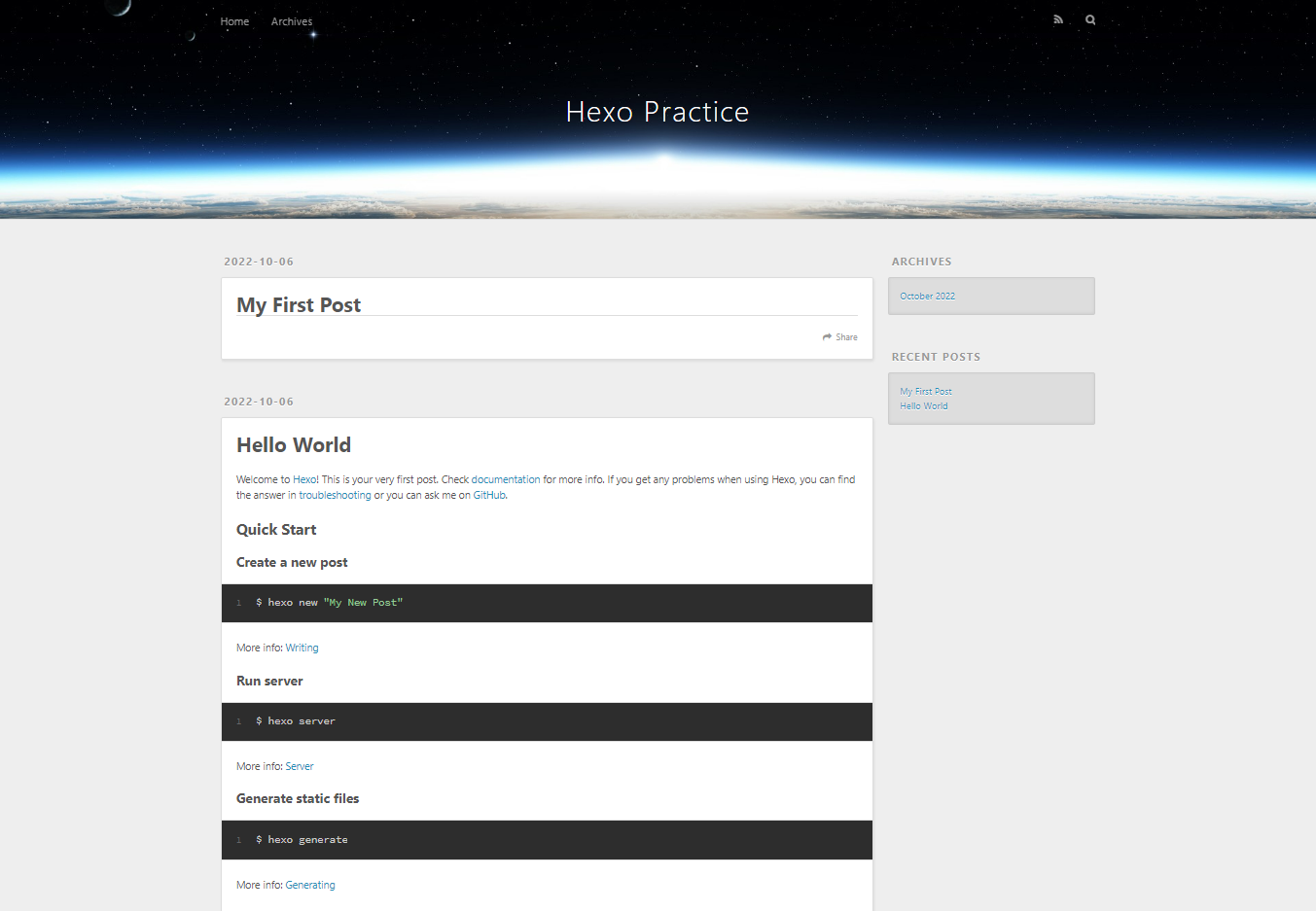
포스트가 정상적으로 작성되었다.
Front-matter 활용
Front-matter란?
Front-matter는 YAML 또는 JSON으로 구성된 문단이다. 파일의 처음 부분에 위치해 사용자 글 작성에 대한 설정을 하는데 사용된다.
- YAML
1
2
3
4---
title: Hello World
date: 2013/7/13 20:46:25
--- - JSON
1
2
3"title": "Hello World",
"date": "2013/7/13 20:46:25"
;;;
자세한 설정은 링크를 확인해보자.
Categories & Tags
위 두 가지는 Front-matter의 속성들로, post에만 적용이 가능하다. 카테고리는 게시물에 순서대로 적용되기 때문에 계층이 발생하지만 태그는 계층이 발생하지 않기 때문에 순서는 중요하지 않다.
그러면 실제로 Front-matter를 사용해보자.
scaffolds폴더에 layout을 작성해준다.
1
2
3
4
5
6
7
8
9
10
11root/scaffolds/sports
---
title: {{ title }}
date: {{ date }}
categories:
- Sports
tags:
- Fun
- Exciting
---명령어를 통해 해당 layout을 적용한 post를 생성한다.
1
$ hexo new sports "About Sports"
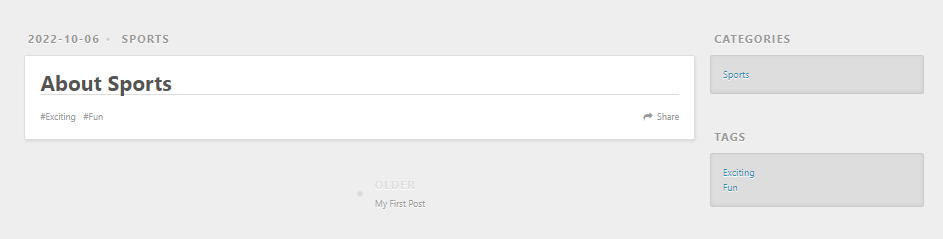
Asset Folder 활용
Global Asset Folder
Assets은 source폴더 안에 위치하는 post가 아닌 파일로 images, CSS, javascript 파일등이 이에 해당한다. Hexo 프로젝트에 많은 이미지 파일을 사용할 것이 아니라면 이미지 파일을 관리하기 가장 쉬운 방법은 이미지 파일들을 source/images 디렉토리에 위치시키는 것이다.
Post Asset Folder
Post Asset Folder는 Assets을 주기적으로 사용하며 post별로 Assets을 구분하고 싶은 사람들을 위해 Hexo가 제공하는 기능이다.
이 기능을 사용하기 위해서는 _config.yml에서 post_asset_folder의 값을 true로 변경해주면 된다. 그 다음부터는 Hexo가 post를 생성할 때마다 post와 동일한 이름을 가진 Asset Folder를 생성한다. 그리고 post에서는 상대 경로를 사용해 Assets에 접근할 수 있다.
이미지 넣기
1 | |
위와 같이 설정하면 Asset image는 자동으로 해당 포스트의 경로로 resolve된다.
예를 들어, image.jpg가 /2020/01/02/foo/image.jpg에 있다고 한다면, /2020/01/02/foo post의 Asset image라는 걸 의미한다. 그리고 아래와 같이 작성하면,
1 | |
<img src="/2020/01/02/foo/image.jpg>로 렌더링된다.
🚀배포하기
Hexo를 사용하면 다양한 곳에 배포가 가능하지만, 일반적으로 Github Pages를 가장 많이 활용한다. 특히 hexo-deployer-git패키지를 사용하면 정말 간단하게 Github Pages로 배포가 가능하다.
깃허브에서 username.github.io의 이름으로 저장소를 만든다. 여기서 username은 사용자 본인의 username이다.
해당 저장소에서 블로그를 만든다.
hexo-deployer-git를 설치한다.
1
$ npm install hexo-deployer-git --save_config.yml 파일에서 배포 관련 설정을 한다.
1
2
3
4
5deploy:
type: git
repo: <repository url> # https://bitbucket.org/JohnSmith/johnsmith.bitbucket.io
branch: [branch]
message: [message]Option Description Default repo 저장소 URL branch 브랜치 이름 gh-pages (GitHub) coding-pages (Coding.net) master (others) message 커밋 메시지 Site updated: {{ now('YYYY-MM-DD HH:mm:ss') }}hexo clean && hexo deploy 명령어로 배포한다.
😎마무리
지금까지 Hexo를 활용해 블로그를 만드는 법에 대해 간단하게 알아봤다. 물론 깊은 내용을 다루자면 끝도 없겠지만 위 내용으로도 블로그를 만들고 배포하는 데에는 전혀 문제가 없을 것이라고 생각한다.